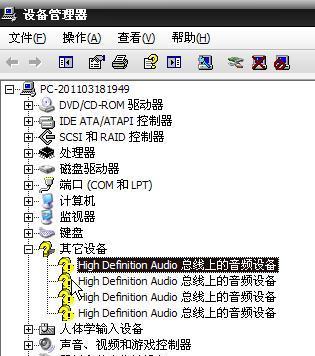
随着电脑在我们日常生活和工作中的广泛应用,PPT已经成为一种常见的展示方式。然而,有时我们可能会遇到电脑PPT打不开的问题,这给我们带来了很多困扰。本文将介绍一些常见的电脑PPT打不开的程序错误,并提供解决方法。
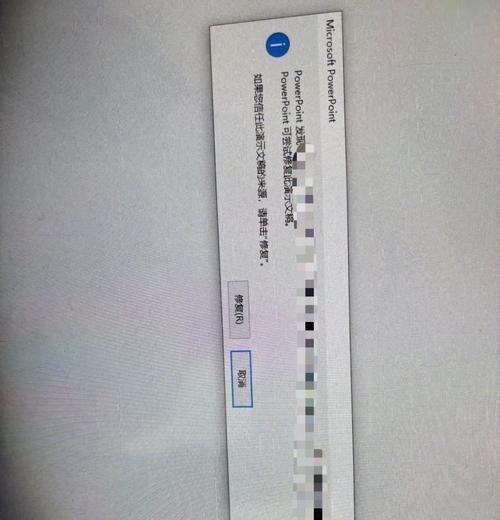
更新你的Office软件至最新版本
通过更新你的Office软件至最新版本,可以修复一些程序错误,提高软件的兼容性,从而解决电脑PPT打不开的问题。
检查PPT文件是否受损
有时,PPT文件本身可能出现损坏,导致无法正常打开。你可以尝试打开其他PPT文件来确认问题是否出在文件本身。
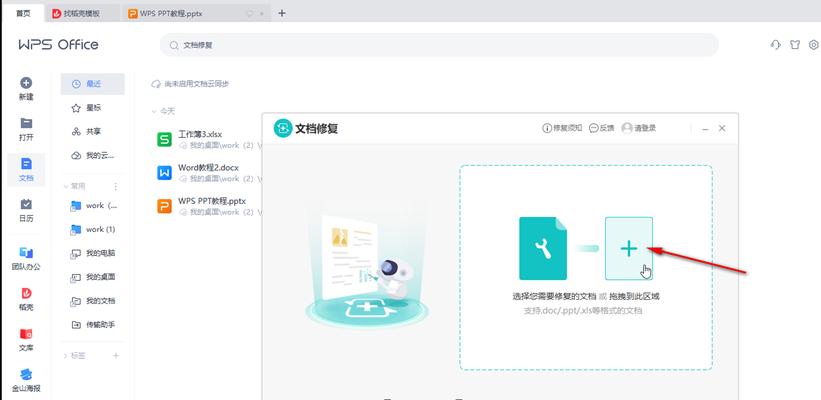
尝试使用其他软件打开PPT文件
如果你的Office软件出现故障或兼容性问题,可以尝试使用其他软件打开PPT文件,例如WPS、GoogleSlides等。这些软件可能能够成功打开你的PPT文件。
检查操作系统是否过时
有时,操作系统的过时也会导致电脑PPT打不开。检查并更新你的操作系统至最新版本,可以提高系统的兼容性,解决一些程序错误。
检查电脑是否存在病毒
恶意软件或病毒可能会导致电脑PPT打不开。使用杀毒软件进行全面扫描,清除病毒,并确保你的电脑安全。
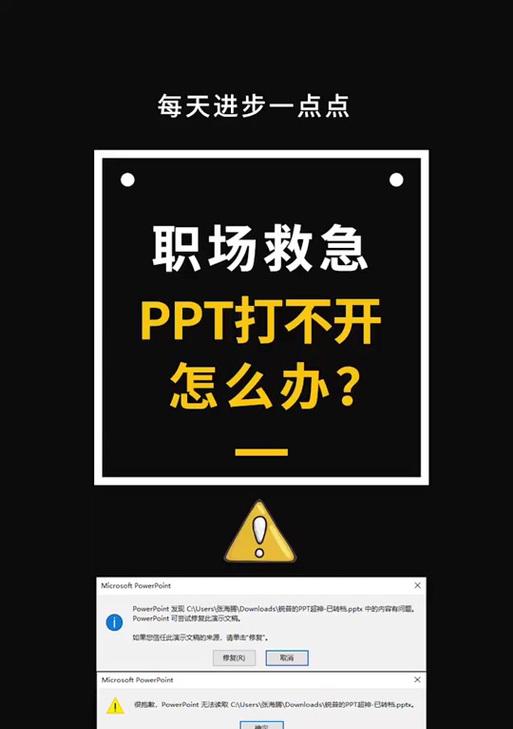
检查PPT文件的文件名和路径是否包含特殊字符
特殊字符在文件名或路径中可能导致电脑无法正确识别和打开PPT文件。尝试更改文件名或将PPT文件移动到简单的文件路径下,然后再次尝试打开。
修复PPT文件的扩展名关联
如果PPT文件的扩展名关联损坏或错误,会导致电脑无法正确打开PPT文件。你可以通过以下步骤修复扩展名关联:
1.右键点击PPT文件,选择“属性”;
2.在属性窗口中,点击“更改”按钮;
3.选择正确的程序来打开PPT文件。
禁用PPT加载项
一些PPT加载项可能与其他程序冲突,导致电脑PPT打不开。你可以尝试禁用加载项来解决问题:
1.打开PowerPoint软件;
2.点击“文件”选项,选择“选项”;
3.在选项窗口中,选择“加载项”;
4.点击“转到”按钮,禁用加载项。
检查PPT文件的属性和权限设置
有时,PPT文件的属性和权限设置可能导致无法打开。你可以通过以下步骤检查和更改文件属性和权限设置:
1.右键点击PPT文件,选择“属性”;
2.在属性窗口中,点击“安全”选项卡;
3.确保你有足够的权限来打开PPT文件。
恢复PPT文件的上一个版本
如果你曾经对PPT文件进行编辑,但没有保存或保存失败,可以尝试恢复到上一个版本:
1.右键点击PPT文件,选择“属性”;
2.在属性窗口中,点击“上一个版本”选项卡;
3.选择最近的可用版本进行恢复。
重新安装Office软件
如果以上方法都无法解决问题,你可以尝试重新安装Office软件。确保备份好重要的数据后,卸载并重新安装Office软件。
联系专业技术支持
如果你尝试了以上方法仍然无法解决问题,建议寻求专业技术支持。联系Office软件或电脑品牌厂商的技术支持团队,他们可能能够为你提供更具体的解决方案。
将PPT文件转换为其他格式
如果你急需查看或编辑PPT文件,也可以尝试将其转换为其他格式,如PDF或图像文件。这样,即使无法在PowerPoint中打开,你仍然可以使用其他软件查看或编辑文件内容。
使用在线PPT编辑器
在线PPT编辑器可以帮助你打开和编辑PPT文件,而无需安装任何软件。你可以尝试使用在线PPT编辑器来解决电脑PPT打不开的问题。
定期备份重要的PPT文件
为了防止数据丢失和文件损坏,建议定期备份重要的PPT文件。这样,即使出现程序错误或其他问题,你仍然可以恢复到之前的版本。
电脑PPT打不开的问题可能源于多个因素,包括软件故障、文件损坏、操作系统问题等。通过更新软件、检查文件和系统、修复扩展名关联等步骤,我们可以解决许多常见的程序错误。同时,备份重要的PPT文件和寻求专业技术支持也是解决问题的有效方法。通过合理的步骤和技巧,我们可以更好地应对电脑PPT打不开的情况,并提高工作效率。